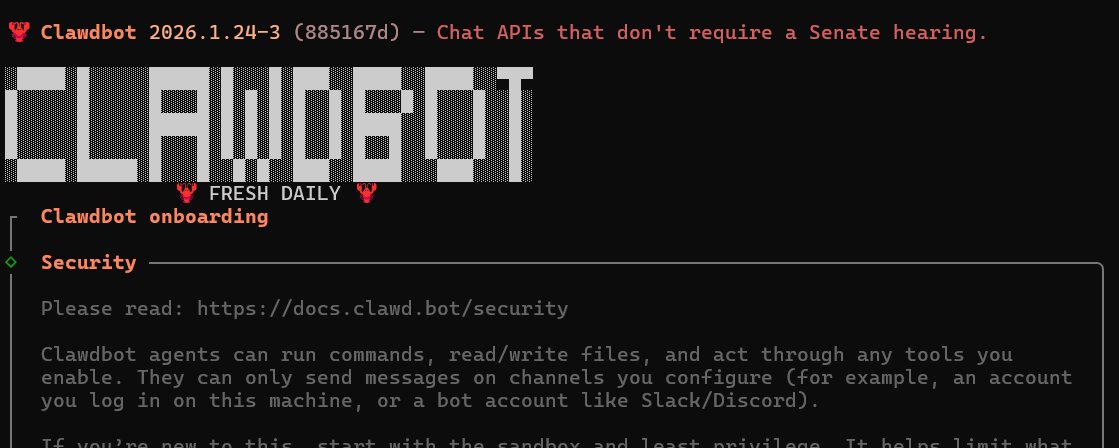
你听说过 ClawdBot 吗?这是一个目前非常热门的开源个人 AI 助手。与那些只会“坐等指令”的传统聊天机器人不同,ClawdBot 具有 主动性——它可以主动给你发消息、管理任务,而且是运行在你自己的本地设备上。
虽然很多教程都推荐在 Mac Mini 或 Linux 服务器上运行它,但其实 在 Windows 上运行它也完全没问题。
在这篇文章中,我将手把手教你在 Windows 上安装 ClawdBot,将其配置为使用 Google 的 Gemini API(目前最好的 AI 模型,并且赠送有免费额度),并连接到 Telegram,让你随时随地都能与你的 AI 助手聊天。
🛠️ 准备工作
在开始之前,请确保你准备好了以下几样东西:
- 一台运行 Windows 11 的电脑。
- 一个 Google Gemini API Key(密钥): 你可以在 Google AI Studio 免费获取。
- 一个 Telegram 账号: 用于创建你的机器人。
第一步:安装 WSL2 (Windows Subsystem for Linux)
关键点: ClawdBot 无法直接在 Windows 的 PowerShell 或 CMD 中原生运行。它需要一个 Linux 环境。幸运的是,Windows 自带了一个完美的工具——WSL2。
-
点击 Windows 开始菜单,找到 PowerShell,右键选择 “以管理员身份运行”。
-
输入以下命令并回车:
wsl --install -
重启你的电脑。
-
重启后,打开 应用商店(Microsoft Store),搜索“Ubuntu”,下载并安装 “Ubuntu 24.04.1 LTS” 。
-
打开 Ubuntu ,它会要求你创建一个 用户名和密码。 提示:输入密码时屏幕上不会显示任何字符,这是正常的,输完回车即可。
一旦你进入了这个 Ubuntu 终端窗口,我们就可以继续了。
第二步:安装 Node.js (正确姿势)
ClawdBot 需要较新版本的 Node.js (v22+)。Ubuntu 默认自带的版本通常太旧了,所以我们要使用 NVM (Node Version Manager) 来安装最新版。
请在刚才打开的 Ubuntu 终端中运行以下命令:
-
下载并安装 NVM:
wget -qO- https://raw.githubusercontent.com/nvm-sh/nvm/v0.39.7/install.sh | bash -
刷新环境变量 (让系统识别 NVM):
source ~/.bashrc -
安装 Node.js 最新版:
nvm install --lts -
验证安装是否成功:
node -v
npm -v
只要这两个命令能打印出版本号,就说明安装成功了!
第三步:安装并配置 ClawdBot
最简单的部分来了。ClawdBot 提供了一键安装脚本。在你的 Ubuntu 终端中运行:
curl -fsSL https://clawd.bot/install.sh | bash
脚本会自动下载必要的文件,并将 ClawdBot 全局安装到你的虚拟 Linux 系统中。
安装完成后,看到如下界面,说明已经安装成功了:
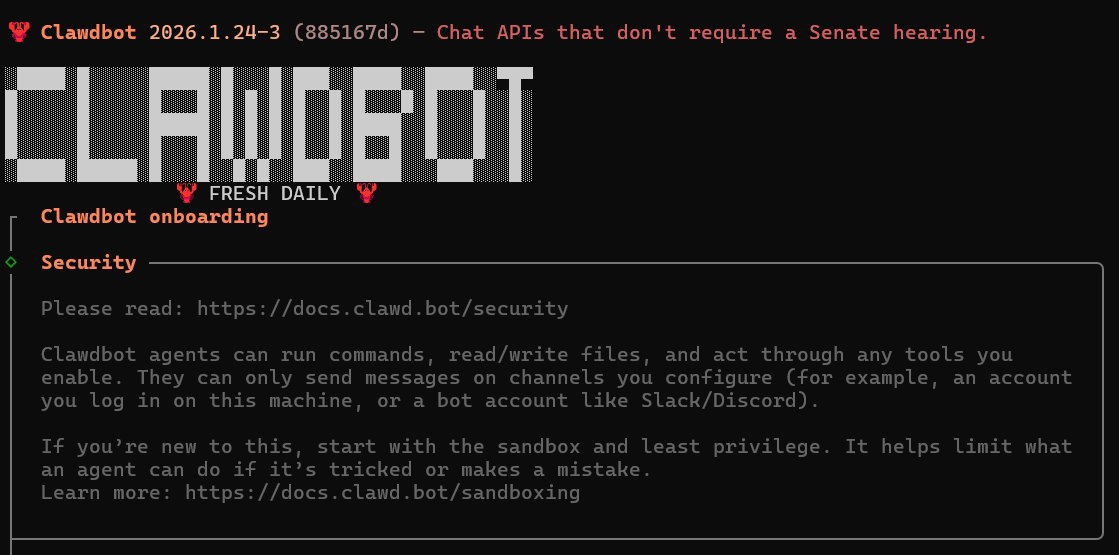
安装完成后,我们需要进行简单的快速配置
-
启动设置向导的命令如下:
clawdbot onboard -
按照提示操作:
- Understand this is risky(同意风险): 选 Yes.
- Onboarding mode(启动模式): 选 QuickStart.
- Model provider: 按需选择,这里选择 Google Gemini.
- API key: 粘贴你之前申请的 Google AI 密钥。
- Defualt model: 按需选择,推荐选择 gemini-2.0-flash (速度快/成本低) 或 gemini-2.0-pro (更聪明)。
- Select channel: 按需选择,推荐选择 Telegram.
第四步:配置 Telegram 机器人
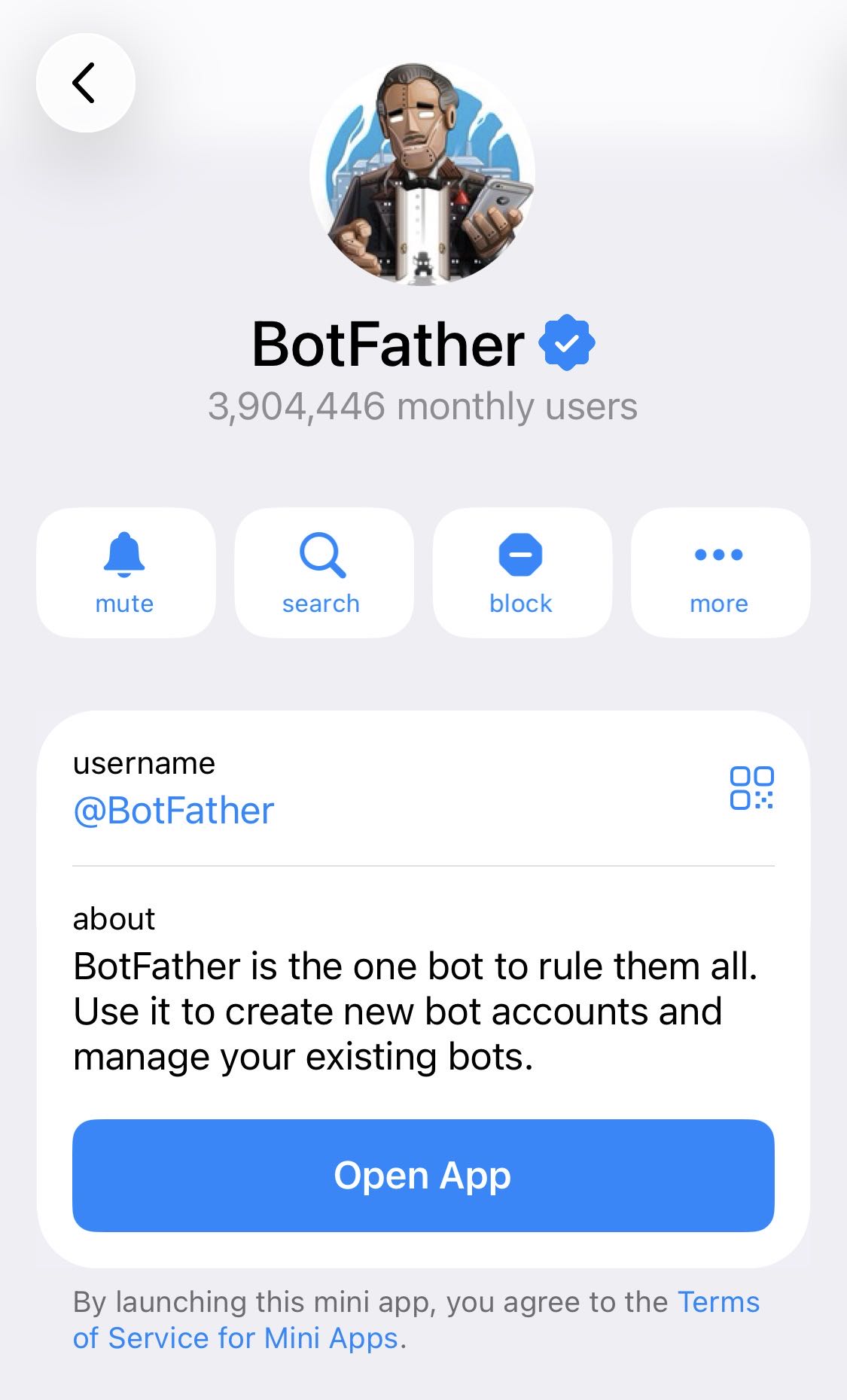
选择 Telegram ,它会要求你输入 Bot Token。打开手机或电脑上的 Telegram,搜索 @BotFather。
发送消息 /newbot 给它,它会让你给你的机器人起个名字(例如 “My Jarvis”)和用户名(例如 my_private_clawd_bot)。BotFather 会给你一串 API Token(看起来像 123456:ABC-DEF...)。将这个 Token 粘贴回 Ubuntu 终端窗口中。
继续配置 Clawdbot ,Skills 和 Hooks 这些都可以先暂时跳过,监看方式 (how to hatch your bot) 可以按需选择,这里推荐直接在 命令行 (TUI) 上监看。
上面这些都配置完成后,你的 Clawbot 就正式开始运行了。
第五步:设备配对 (Pairing)
为了安全起见,你的机器人不会随便理睬陌生人。你需要将它与 你 的 Telegram 账号进行配对。
- 确保 ClawdBot 正在终端中运行。打开 Telegram 中你刚才创建的机器人,点击 Start (或发送
/start)。 - 机器人会回复一个 配对码 (Pairing Code)。
- 回到你的 Ubuntu 终端。你应该会看到一个请求批准的提示。
- 根据屏幕提示输入刚才的配对码批准命令。
🎉 成功!你的机器人上线,随时待命。
第六步:如何使用
现在,你可以直接在 Telegram 上与你的机器人聊天了。试试这些指令:
- “帮我总结这篇文章:” (粘贴一个文章链接)
- “提醒我 20 分钟后关烤箱。” (它到时候会主动给你发消息!)
- “东京现在的天气怎么样?”
如何保持后台运行
因为这个程序运行在你的电脑上,如果你关闭了 Ubuntu 窗口或关机,机器人就会下线。 为了让它在你使用 Windows 时保持后台运行,你可以:
- 简单地将 Ubuntu 终端窗口 最小化(不要关闭)。
- 或者在 Ubuntu 中学习使用
tmux或screen等工具来保持会话。
常见问题排查
- 错误:“Command not found”: 确保你是在 Ubuntu (WSL) 终端中输入命令,而不是在 Windows 的 PowerShell 中。
- 机器人不回复: 检查终端里的日志。如果你看到 Gemini API 报错,可能是你的 Key 无效,或者因为请求过多触发了限制(如果用量大,可能需要在 Google Cloud 开启按量付费)。
享受你的新 AI 伙伴吧! 与 ChatGPT 不同,它住在你的硬盘里,了解你的上下文,并且会在 它 觉得你需要知道某些事情时,主动联系你。